💻 Visual Studio 첫 프로그램 만들기 정리
🟢 1. Visual Studio 시작 및 프로젝트 생성
이번 시간에는 Visual Studio를 실행해서 처음으로 C# 프로그램을 만들어봤다. 처음 실행하면 여러 메뉴가 나오는데, 나는 새 프로젝트 만들기를 선택했다. 그 다음 템플릿에서 콘솔 앱(Console App)을 선택했다.
👉 콘솔 앱은
화면(UI) 없이 텍스트로 입력하고 출력하는 프로그램이라서 처음 C#을 배우기에 가장 기본적인 형태라고 생각했다.
🟢 2. 프로젝트 구성
프로젝트를 만들 때는 이름과 저장 위치를 설정했다. 이름은 영어로 작성 (특수문자 없이) 저장 위치는 한 폴더에 모아서 관리 그리고 추가 설정에서 최상위 문 사용 안함을 체크하고 생성했다.
👉 처음에는 이게 뭔지 몰랐는데, 코드를 더 명확하게 배우기 위해 구조를 유지하는 설정이라고 이해했다.
🟢 3. 코드 편집 화면 이해
프로젝트를 생성하면 코드 화면이 나오는데, 구성은 크게 3가지로 나뉜다.
1) 코드 작성하는 영역
2) 파일 목록 (프로젝트 구조)
3) 실행 결과가 나오는 콘솔 창
👉 생각보다 복잡해 보였는데, 막상 보면 코드 쓰는 곳 + 결과 보는 곳 정도라서 금방 익숙해졌다.
🟢 4. 기본 코드 실행 (Hello World)
처음 실행 버튼을 눌러보니까 검은 콘솔창이 뜨면서 아래 문장이 출력됐다.
Hello, World!
이 문장은 코드 안에 이미 작성되어 있었고, 실행 버튼을 누르면 그대로 출력되는 구조였다.
👉 여기서 코드를 바꾸면 결과도 바뀌는구나를 처음 체감했다.
🟢 5. 코드 수정 및 응용
기본 문장을 가지고 앱에서 기본적으로 찾을 수 있는 도움말 같은 곳에서 추가해서 작성해 보았다.
✔ 내가 수정한 코드
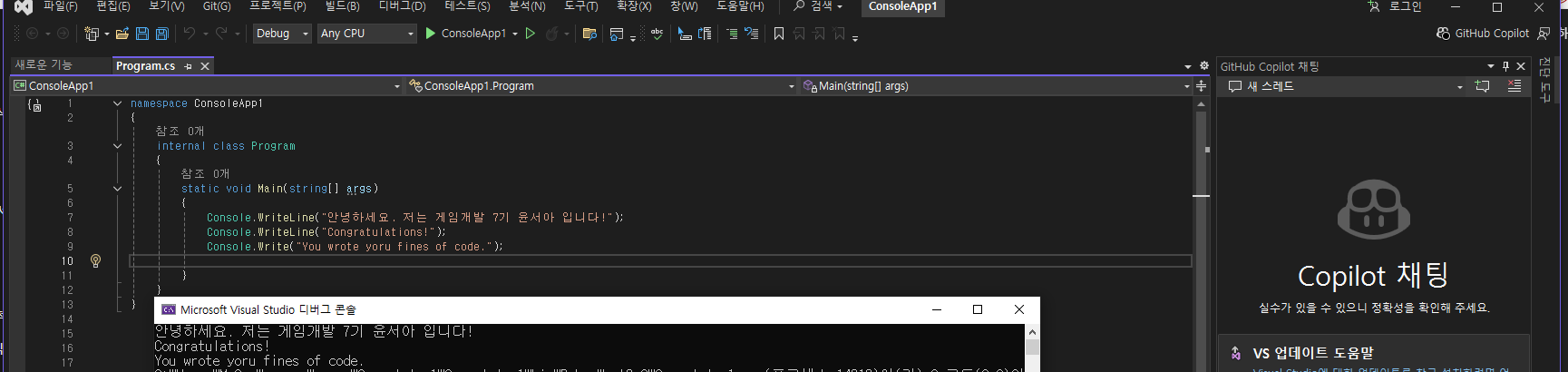
👉 단순히 Write에서 Line만 바꿨는데 실행 결과가 바로 달라지는 게 신기했고, 내가 프로그램을 조작하고 있다는 느낌이 들었다.
🟢 📝 전체 과정 정리
1. Visual Studio 실행
2. 새 프로젝트 만들기 선택
3. 콘솔 앱 선택
4. 프로젝트 이름 및 위치 설정
5. 코드 실행 (Hello World 확인)
6. 코드 수정 후 다시 실행
🟢 💡 느낀 점
처음에는 단순히 글자 출력이라서 별거 아닌 것처럼 느껴졌는데, 직접 해보니까 이게 프로그램의 시작이구나라는 느낌이 들었다. 게임도 결국은 이런 코드들이 모여서 만들어진다고 생각하니까 지금 배우는 기초가 중요하다는 걸 조금 이해하게 됐다. 앞으로는 단순 출력이 아니라 조건문이나 반복문 같은 기능도 배워서 좀 더 게임 같은 프로그램을 만들어보고 싶다는 생각이 들었다.